viernes, 8 de abril de 2016

PRAC:08 EV: 1.5.2 PERIFÉRICOS DE ENTRADA "CÁMARA WEB"

Es importante instalar un driver para el funcionamiento del hardware de la computadora, es este caso se hablara de la cámara web, este artefacto innovador le sirve a los usuarios para cuando se quiera hacer una video llamada, tomar foto o gravar alguno en especial, han ido evolucionando de una manera increíble y resulta ser muy útil en cualquier caso para todo mundo.
La cámara web tiene objetivos muy simples y seguros para el usuario, es importante saber reconocer cuales son los tipos de cámara y cuál es su funcionamiento al igual que sus características propias según los fabricantes, hay que tener cierto mantenimiento para evitar descomponerse.
Los drivers son pequeños programas que se instalan en la computadora y muchas veces con ello deben funcionar las partes de esta para ofrecer un mejor servicio.


Tipo de cámara web
Función
Con driver
Sin driver
Marcas
Conexión
Escritorio
Diseñada para ampliación de documentos escritos en la PC, facilita la lectura y escritura de documentos para personas con problemas de baja visión
Tiene una mejor funcionalidad
No funciona
Logitech, SAMSUNG, Brother
Conexión USB
Integrada al monitor
 Captura imágenes y videos para poder ser visualizados en el monitor.
Funciona de una mejor manera.
No funciona de manera adecuada
DELL, Compaq,

Tipo clip
Resulta fácil que tome imágenes y videos de buena resolución y se pueda ver directamente en la pantalla quien se encuentra conectada.
Funciona mejor
No funciona
Logitech, SAMSUNG, Brother
Conexión USB


PRAC:07 EV:1.5 PERIFERICOS DE ENTRADA "MOUSE"

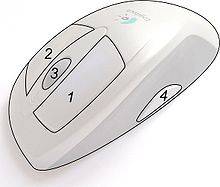
El Mouse o Ratón es un dispositivo diseñado para ser manejado con la mano por el usuario. Funciona moviéndolo (arrastrándolo) sobre una superficie plana. Estos movimientos son transmitidos alcomputador por medio de un cable o inalambricamente.


De esta forma, si el usuario arrastra el mouse hacia la derecha, este movimiento será reproducido y representado en la pantalla del monitor a través de un símbolo (ícono) que imitará dicho movimiento. En términos prácticos, el mouse es como una extensión de nuestra mano, la que se "introduce" en la pantalla del monitor de nuestro computador.

Los movimientos del mouse son representados en el monitor por medio de un ícono conocido como "PUNTERO". Generalmente el puntero tiene la forma de una flecha, pero en ocasiones puede asumir otras de acuerdo al programa que se esté usando o a la función que esté cumpliendo. El puntero vendría a ser como la mano, la que puede apuntar objetos, tomarlos, arrastrarlos, abrir y cerrar cosas, etc.

En computación a través del tiempo se han inventado palabras para nombrar y describir las acciones que se pueden realizar con el mouse. A continuación mencionaremos las más importantes.

"Deslizar" o "arrastrar" el mouse.

Se refiere a la acción de mover el mouse en cualquier dirección sobre la superficie del "pad" o alfombrilla.

Hacer "click" o "clickear".

Esta expresión se refiere a la acción de presionar y soltar con el dedo índice o medio, según corresponda, uno de los botones del mouse (el derecho o el izquierdo). Esta palabra se usa debido a que de algún modo imita el sonido que se produce cuando presionamos los botones del mouse.

Hacer "Doble Click"

Esta expresión se refiere a la acción de presionar y soltar, consecutiva y rápidamente, dos veces el botón izquierdo del mouse. Esta acción se relaciona generalmente con la función de activar una aplicación o software, abrir un archivo, una carpeta o un menú.


Tipos de mouse o ratón


Los tipos más comunes de ratón son:
Ópticos: no usa la famosa bola de goma en la parte inferior, como el ratón común; en vez de esa bola utiliza sensores ópticos que detecta hacia donde se realiza el movimiento. Se le considera como unos de los mouse más modernos y que es más fácil su manejo.
Inalámbricos: no utiliza cables de conexión con la computadora. Sólo utiliza un receptor que se conecta a la computadora generalmente por un puerto USB; en este receptor se da el punto de concentración de la señal inalámbrica que es producida por el ratón; gracias a esta señal es que reconoce cualquier movimiento del mismo. Su uso se amolda especialmente para las computadoras portátiles y cuando no hay mucho espacio para su traslado.
Bola táctil
Para mover el apuntador con este dispositivo, el usuario coloca uno o más dedos sobre la bola.
Puntero táctil
Este dispositivo parece un borrador de lápiz y se ubica en el centro del teclado de las computadoras portátiles (laptops). Se utiliza el dedo índice para moverlo en la dirección en que se desea mover el apuntador.
Almohadilla táctil
Es una superficie sensible al movimiento y a la presión que algunas computadoras portátiles incluyen en lugar del ratón. Se utilizan las puntas de los dedos para "apuntar" y existen 1 ó 2 botones al lado de la "almohadilla" que permiten "hacer clic" y "seleccionar". La Almohadilla Táctil también recibe los nombres de Touch Pad o Track Pad en inglés.


Practica 07 ev. 1.5.1 mouse from Naye Vargas

miércoles, 6 de abril de 2016

PRAC:06 EV:1.5 PERIFERICOS DE ENTRADA "TECLADO"

El teclado como ya sabemos es un dispositivo básico de entrada que nos permite introducir información para que la computadora la procese hay muchos tipos de teclados pero sin embargo todos tienen la misma función y dependiendo de nuestras actividades se puede elegir el teclado más adecuado para realizarlas el teclado está inspirado en las máquinas de escribir y sin duda cada día ha ido evolucionando de una manera impresionante.
DESARROLLO:
División del teclado
Bloque de funciones: Va desde la tecla F1 hasta F12, estos botones e usan en ciertas aplicaciones para acceder a funciones. Por ejemplo, en software hecho por Microsoft, se usa la tecla F1 para acceder a la ayuda.

Bloque alfanumérico: Esta ubicado bajo el bloque de funciones, contiene todo el alfabeto y los números del uno al nueve.

Bloque especial: Se ubica ala derecha del alfanumérico, contiene teclas especiales para varias funciones, como imprimir pantalla, además de las teclas direccionales.


Bloque numérico: Se usa para operaciones matemáticas, cuenta con botones de suma, resta, multiplicación y división.
Tipos de teclado
Características
No. De teclas
Fabricantes
Imagen
Multimedia
Es un teclado normal, al cual se le agregan botones referentes a el uso del cd-rom y programas multimedia de la compradora.  
Por lo regular consta  de 125 teclas
Microsoft
Apple
Flexible
Este teclado esta echo de silicona, el cual es portable debido a su elasticidad, pues se puede doblar desplegar conectar por USB y funcionar como un teclado normal.
109 teclas
Intel
HP
Dell
Inalámbrico
Es un teclado convencional con la diferencia de que esta conectado a la computadora a través de bluetooth, infrarrojo, etc. No necesita de un cable USB para poder fusionar.
Mismo número de teclas que uno convencional de 99 a 107 teclas única diferencia que esta conectado a la computadora por bluetooth o un puerto USB
Logitech
Genius
Microsoft
Ergonómico
Son teclados especiales para las personas que lo utilizan de una forma intensiva, donde las teclas están diseñadas para que sean presionadas con poco esfuerzo y de una manera mas simple.
Por lo general tiene como mínimo 112 teclas
Logitech
Microsoft
Braille
Es un teclado especial para las personas invidentes el cual a través de comandos es representado el carácter, cuenta con pocas teclas lo que hace que la escritura sea rápida .
Mismo numero de teclas de un teclado estándar(99 a 107) pero cuya diferencia es que las teclas alfanuméricas han sido sustituidas por las 8 teclas braille
Logitech
Descripción: https://blogger.googleusercontent.com/img/b/R29vZ2xl/AVvXsEgD7uJzJLFAKZ3iM211ySmgLuW_z2pjL5O9ZDMkVsyOXDL0BjhAsY3-lv1nyLQZFs6kwW2GDCYobL6bfVTZe2Hbqp0iw-rL6D5UvggTXp-Q43_a4pkyd_FXYGU_uWA72pGvY5NxWWPDHjo/s1600/braille.jpg
Virtual
Este teclado es una proyección el cual por medio de sensores y un programa controlador funciona normalmente .
Mismas teclas que un teclado estándar(99 a 107teclas) pero con la única diferencia que son proyectados
Lenovo
Touch
Es una pantalla que puedes personalizar con diversos temas y colores que muestra el teclado y otras teclas de funciones requeridas.
99 a 107 teclas
Logitech
Recomendaciones del fabricante:

Hay varias recomendaciones que un fabricante da a la hora de comprar un teclado, entre las cuales destacan:
- No conectar el teclado mientras el equipo este encendido. Esto se debe a que puede quemarse el teclado.
-No comer mientras se usa: Nunca falta que se caigan restos de lo que comemos, esto puede impedir que el teclado funcione de manera correcta.
-Si el teclado llega a mojarse, apagar el equipo inmediatamente, desconectarlo.
-Con un teclado convencional, no necesitas instalar un driver, con uno multimedia.
-No azotarlo
-Pulsar las teclas suavemente
-Colocar los dedos correctamente, esto se hace poniendo los dedos índices en las teclas F y J respectivamente, marcando así la simetría a seguir a la hora de escribir.

miércoles, 2 de marzo de 2016

PRAC:05 EV:1.4 EL PROCESADOR

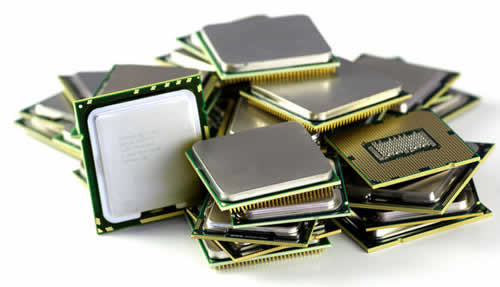
Este es el cerebro del computador. Dependiendo del tipo de procesador y su velocidad se obtendrá un mejor o peor rendimiento. Hoy en día existen varias marcas y tipos, de los cuales intentaremos darles una idea de sus características principales.
Es el componente donde es usada la tecnología más reciente. Los mayores productores de procesadores en el mundo, son grandes empresas con tecnología para fabricar procesadores competitivos para computadoras: Intel (que domina el mercado), AMD, Vía e IBM, que fabrica procesadores para otras empresas, como Transmeta. 
El procesador es el componente más complejo y frecuentemente más caro, pero él no puede hacer nada solo. Como todo cerebro, necesita de un cuerpo, que es formado por los otros componentes de la computadora, incluyendo la memoria, el disco duro, la placa de vídeo y de red, monitor, teclado y mouse.
Para que sirven los Coolers?
Generalmente los procesadores, debido a su estructura, y a la velocidad, calientan, y para evitar ese sobrecalentamiento, se usan los Coolers.
En las computadoras actuales la refrigeración de los procesadores es realizada a través de un disipador de calor, fabricado en aluminio o cobre, con un pequeño ventilador sobre el y un conducto de aire que extrae el aire caliente del gabinete.
Como entender la nomenclatura de los procesadores
Las dos firmas más importantes, fabricantes de procesadores, son Intel y AMD. Cada una de esas empresas adopta una determinada nomenclatura para otorgarle información al consumidor a partir del nombre del procesador. Aparentemente la nomenclatura de esos procesadores es un tanto confusa, pero con un poco de atención podemos identificar muchas de sus características. 
Cuáles son los mejores procesadores de cada fabricante? 

Al momento de comprar un procesador no se debe analizar solamente el clock, ya que es sólo una parte del equipo. Muchos vendedores pueden llegar a confundirnos cuando nos ofrecen procesadores si no estamos informados. Nos pueden ofrecer un procesador 3.2 asegurándonos que es mejor que un procesador 2.6, pudiendo ser el 2.6 un Dural Core y el 3.2 Celeron, siendo el Dural Core superior
. 
https://drive.google.com/file/d/0B_PkgB3JOdVwY3d0U2FZMThoNjA/view?usp=sharing

PRAC:04 EV:1.3FUENTE DE PODER

En este trabajo hablaremos de la fuentes de poder hay dos tipos de fuentes de poder que son la AT y la ATX son vitales para el funcionamiento de la computadora ya que regula el nivel del voltaje para el computador si no el voltaje seria mucho y algunas de las piezas de la computadora se echarían a perder.

 La fuente de poder o de alimentación es un dispositivo que se monta en el gabinete de la computadora y que se encarga básicamente de transformar la corriente alterna de la línea eléctrica comercial en corriente directa; la cuál es utilizada por los elementos electrónicos y eléctricos de la computadora. Otras funciones son  las de suministrar la cantidad de corriente y voltaje que los dispositivos requieren así como protegerlos de subidas de problemas en el suministro eléctrico como subidas de voltaje.
Hay 2 tipos de fuentes utilizados en las computadoras, la primer liga es la mas antigua y la segunda la mas reciente:
Fuente de poder AT
Fuente de poder ATX
CARACTERISTICAS DE LA FUENTE AT
Para su encendido y apagado, cuenta con un interruptor mecánico.
Algunos modelos integraban un conector de tres terminales para alimentar adicionalmente al monitor CRT desde la misma fuente.
Este tipo de fuentes se integran desde equipos tan antiguos con microprocesador Intel® 8026 hasta equipos con microprocesador Intel® Pentium MMX.
Es una fuente ahorradora de electricidad, ya que no se queda en modo "Stand by" ó en estado de espera; esto porque al oprimir el interruptor se corta totalmente el suministro.
Es una fuente segura, ya que al oprimir el botón de encendido se interrumpe la electricidad dentro de los circuitos, evitando problemas de cortos al manipular su interior.
Aunque si el usuario manipula directamente el interruptor para realizar alguna modificación, corre el riesgo de choque eléctrico, ya que esa parte trabaja directamente con la electricidad de la red eléctrica.
Internamente cuenta con una serie de circuitos encargados de transformar la electricidad para que esta sea suministrada de manera correcta a los dispositivos. Externamente consta de los siguientes elementos:
1.- Ventilador: expulsa el aire caliente del interior de la fuente y del gabinete, para mantener frescos los circuitos.
2.- Conector de alimentación: recibe el cable de corriente desde el enchufe de pared.
3.- Selector de voltaje: permite seleccionar el voltaje de 127V ó 240V.
4.-  Conector de suministro a otros dispositivos: permite alimentar cierto tipo de monitores CRT.
5.- Conector AT: alimenta de electricidad a la tarjeta principal.
6.- Conector de 4 terminales MOLEX: utilizado para alimentar los discos duros y las unidades ópticas.
7.- Conector de 4 terminales para BERG: alimenta las disqueteras.
8.- Interruptor mecánico: permite encender la fuente AT.
Conector
Dispositivos
Imagen de conector
Esquema
Líneas de alimentación
Tipo MOLEX
Disqueteras de 5.25", Unidades ópticas de 5.25" y discos duros de 3.5"


1.- Red +5V (Alimentación +5 Volts)
2.- Black GND (Tierra)
3.- Black GND (Tierra)
4.- Yellow +12V (Alimentación + 12Volts)
Tipo BERG
Disqueteras de 3.5"

1.- Red +5V (Alimentación +5 Volts)
2.- Black GND (Tierra)
3.- Black GND (Tierra)
4.- Yellow +12V (Alimentación + 12Volts)
Tipo AT
Interconecta la fuente AT y la tarjeta principal (Motherboard)


1. Nar. (Power Good)
7. Negro (Tierra)
2. Rojo (+5 Volts)
8. Negro (Tierra)
3. Amar. (+12 Volts)
9. Blanco (-5 Volts)
4. Azul (-12 Volts)
10. Rojo (+ 5 Volts)
5. Negro (Tierra)
11. Rojo (+5 Volts)
6. Negro (Tierra)
12. Rojo (+5 Volts)

 Características generales de la fuente ATX

Es de encendido digital, es decir, tiene un pulsador en lugar de un interruptor mecánico como sus antecesoras.
Algunos modelos integran un interruptor mecánico trasero para evitar consumo innecesario de energía eléctrico, evitando el estado de reposo "Stand By" durante la cuál consumen cantidades mínimas de electricidad.
Este tipo de fuentes se integran desde los equipos con microprocesador Intel® Pentium MMX hasta los equipos con los mas modernos microprocesadores.
El apagado de este tipo de fuentes puede ser manipulado con software.
 Partes que componen la fuente ATX
     Internamente cuenta con una serie de circuitos encargados de transformar la electricidad para que esta sea suministrada de manera correcta a los dispositivos, tenga en cuenta que el interuptor de encendido no se encuentra en la fuente, sino que depende de la tarjeta principal. Externamente consta de los siguientes elementos:

Figura 3. Esquema de Fuente de poder ATX
1.- Ventilador: expulsa el aire caliente del interior de la fuente y del gabinete, para mantener frescos los circuitos.
2.- Interruptor de seguridad: permite encender la fuente de manera mecánica.
3.- Conector de alimentación: recibe el cable de corriente desde el enchufe de pared.
4.- Selector de voltaje: permite seleccionar el voltaje de 127V ó 240V.
5.- Conector SATA: utilizado para alimentar los discos duros y las unidades ópticas tipos SATA.
6.- Conector de 4 terminales: utilizado para alimentar de manera directa al microprocesador.
7.- Conector ATX: alimenta de electricidad a la tarjeta principal.
8.- Conector de 4 terminales MOLEX: utilizado para alimentar los discos duros y las unidades ópticas.
9.- Conector de 4 terminales BERG: alimenta las disqueteras.


https://drive.google.com/open?id=0B_PkgB3JOdVwcWR0ZzhHeTZCND
Q