LOS MANUALES SON PROPORCIONADOS POR EL PROFESOR Y ESTA RES SOLO UNA PARTE
Garantía limitada y guía de soporte
• Declaración de Garantía Limitada de Hewlett-Packard
• Información sobre seguridad
• Dónde obtener ayuda
Antes de ponerse en contacto con el Centro de soporte de HP, es importante tener a mano la siguiente información. Dedique un momento a anotar la información del producto para tenerla como referencia en el futuro. Presionando al mismo tiempo las teclas Ctrl + Alt + S, pueden verse los primeros cuatro elementos que aparecen en la lista (número de modelo, número de producto, número de serie y número de compilación del software).
Número de modelo: ____________________________________________________
Número del sistema (producto): __________________________________________
Número de serie: ______________________________________________________
Número de identificación de la versión del software: ________________________
Sistema operativo: ______________________________________________________
Fecha de compra: ______________________________________________________
Sello de la tienda
2
Términos legales Declaración de Garantía Limitada de Hewlett-Packard DURACIÓN DE LA GARANTÍA LIMITADA Hardware — piezas y mano de obra 1 año Asistencia técnica telefónica para diagnosticar posibles problemas con el hardware 1 año
Hewlett-Packard, bajo la marca comercial de HP o Compaq, le garantiza a usted, el usuario final, a partir de la fecha de compra y durante el periodo especificado arriba, que el hardware, los accesorios y demás componentes de HP están libres de defectos en cuanto a materiales y mano de obra. En caso de que HP reciba alguna notificación de defectos de este tipo durante el período de garantía, HP reparará o reemplazará los productos que efectivamente resulten ser defectuosos. Durante un período de noventa (90) días contados a partir de la fecha de compra, HP garantiza que el Software de HP no dejará de ejecutar las instrucciones de programación a causa de defectos en materiales y mano de obra, siempre que dicho Software se haya instalado y utilizado adecuadamente. Si durante el período de garantía HP recibe alguna notificación sobre algún defecto de dicho tipo, HP reemplazará el soporte del software cuyas instrucciones de programación no se ejecuten como consecuencia de tales defectos. HP garantiza la operación de la tarjeta de interfaz de red (NIC) únicamente si ésta ha sido instalada de fábrica por HP, de la siguiente manera: HP se asegurará que se hayan instalado los controladores apropiados, así como que la HP Pavilion reconozca la NIC. NO SE BRINDARÁ ASISTENCIA A PROBLEMAS DE CONECTIVIDAD. Excepto para México, HP no garantiza que el funcionamiento de este producto sea ininterrumpido o no tenga errores. HP no se hace responsable de los daños ocurridos por el incumplimiento por parte del usuario de las instrucciones específicas del Producto HP de Hardware. Para compras realizadas en Argentina: si en un plazo razonable HP no pudiese reparar algún producto o devolverlo al estado correspondiente a las condiciones garantizadas, el propietario tendrá derecho a un reembolso total o parcial del precio de compra. Para compras realizadas en otros países o regiones de América Latina, excepto Argentina y México: si en un plazo razonable HP no pudiese reparar algún producto o devolverlo al estado correspondiente a las condiciones garantizadas, el propietario tendrá derecho al reembolso prorrateado del importe pagado, después de la pronta devolución del producto. Se reembolsará el 100% del precio original de compra si la devolución se realiza dentro de los tres primeros meses de propiedad del producto. Se reembolsará el 85% del precio si la devolución se realiza entre los tres y seis meses de propiedad. Se reembolsará el 55% del precio original de compra si la devolución se realiza entre los seis y nueve meses de propiedad. Se reembolsará el 35% si la devolución se realiza entre los nueve y doce meses de propiedad.
3
La garantía no es aplicable a defectos resultantes de (a) calibración o mantenimiento impropio o inadecuado, (b) software, interfaces, componentes o suministros no proporcionados por HP, (c) cualquier modificación no autorizada o uso indebido, (d) virus de cualquier origen, (e) la utilización del producto al margen de las especificaciones ambientales recomendadas, (f) preparación o mantenimiento inadecuado del entorno de trabajo, o (g) catástrofes naturales imprevisibles, tales como inundaciones, tornados, rayos, huracanes o terremotos (h) cuando el producto se hubiese utilizado en condiciones distintas a las normales, (i) cuando el producto no hubiese sido operado de acuerdo con el instructivo de uso que se le acompaña, (j) cuando el producto hubiese sido alterado o reparado por personas no autorizadas por el fabricante nacional, importador o comercializador responsable respectivo. En el caso de México únicamente aplican los incisos (h), (i) y (j). La garantía limitada de HP es válida en cualquier país o región o localidad donde HP haya comercializado el producto y tenga un servicio de soporte para el mismo. El nivel de servicio de garantía que reciba puede variar según las normas locales. HP no modificará las características del producto para que funcione en un país/región en el que, por razones legales o normativas, no estaba previsto dicho funcionamiento. This HP Limited Warranty is subject to all applicable laws and regulations, including US and other national export and import laws and regulations. SIEMPRE DENTRO DE LO PERMITIDO POR LAS LEYES LOCALES, LOS RECURSOS JURÍDICOS DE ESTA DECLARACIÓN DE GARANTÍA SERÁN SUS ÚNICOS Y EXCLUSIVOS DERECHOS LEGALES. SALVO EN LO INDICADO ANTERIORMENTE, EN NINGÚN CASO HP O SUS PROVEEDORES SERÁN RESPONSABLES DE LA PÉRDIDA DE DATOS O DE DAÑO ALGUNO DIRECTO, ESPECIAL, INCIDENTAL, CONSECUENTE (INCLUSO DE PÉRDIDA DE GANANCIAS O DE INFORMACIÓN) NI DE OTRA CLASE, YA SEAN DE CARÁCTER CONTRACTUAL, EXTRACONTRACTUAL O DE OTRO TIPO. Algunos países o regiones, estados o provincias no permiten la exclusión o limitación de daños incidentales o consecuentes, por lo que es posible que la limitación o exclusión precedente no pueda ser aplicable en su caso. Esta Garantía limitada se aplica sólo a los productos de hardware de las marcas HP y Compaq (designados en esta Garantía como “Productos HP de Hardware”) vendidos o alquilados por la empresa Hewlett-Packard, cualquiera de sus sucursales o filiales internacionales, afiliados, vendedores autorizados o distribuidores de un país o una región determinados (designados en esta Garantía limitada como “HP”) que vayan acompañados de esta Garantía limitada. El término “Producto HP de Hardware” se limitada a los componentes de hardware y al firmware que los incluye. El término “Producto HP de Hardware” NO INCLUYE ninguna aplicación o programa de software, ni productos o periféricos que no sean de la marca HP. Todos los productos o periféricos que no sean de la marca HP, y por lo tanto no formen parte del término “Producto HP de Hardware” tales como sistemas de almacenamiento externo, pantallas, impresoras u otros periféricos — se proporcionan tal y como los presenta su fabricante, por lo tanto estarán amparados por la garantía otorgada por sus respectivos fabricantes. Esta garantía es transferible después de la venta.
4
Responsabilidades del cliente Usted es responsable de proteger su información patrimonial y confidencial, así como de utilizar un proceso externo a los productos que permita la restauración de los archivos, datos o programas perdidos o alterados. Antes de llamar al Centro de Asistencia Telefónica de HP, usted debe hacer copias de seguridad de todos los datos de su sistema. Antes de obtener el servicio de reparación bajo garantía, el cliente es responsable de extraer cualquier componente que se hubiera añadido tras la compra del sistema. HP no se hará responsable de aquellos componentes que el cliente no extraiga. Para recibir servicios de un Centro autorizado, es posible que se le pida ejecutar programas de diagnóstico suministrados por HP. Obtención de servicio de reparación para hardware cubierto por garantía Durante el período de un año de garantía de las piezas y de la mano de obra, y para obtener la garantía de reparación, llame a uno de los números telefónicos del Centro de Asistencia Telefónica de HP indicados anteriormente en esta guía. Servicio al llevar la computadora al Centro autorizado El Centro de Asistencia Telefónica de HP le dará la ubicación de su proveedor de servicios más cercano. Asegúrese de tener a mano un comprobante que demuestre la fecha de compra de su equipo. Servicio de Garantía de Auto Reparación por el Cliente Los productos de HP están diseñados con piezas que pueden ser intercambiadas por el cliente con el objetivo de minimizar el tiempo de reparación y permitir mayor flexibilidad al realizar el reemplazo de las piezas defectuosas. Si durante el proceso de diagnóstico HP identifica que la reparación puede ser realizada con la utilización de una pieza CSR “Customer Self Repair“ por sus siglas en inglés, HP enviará esa pieza directamente a usted para reemplazar la defectuosa. En estos casos HP autoriza al cliente a que manipule y reemplace dicha pieza sin que se afecte o invalide la garantía. Las piezas defectuosas deberán ser devueltas a HP, a través del mecanismo que HP defina. El servicio de CSR será realizado con base en la disponibilidad de la parte y donde lo permita la región geográfica donde se encuentre el cliente. Es posible que no todos los servicios estén disponibles en todos los países y regiones. Si necesita asistencia adicional, llame al centro de soporte técnico de HP, y un técnico le ayudara a través de charla en línea, correo electrónico o teléfono. Este es un proceso opcional dependiendo de las leyes de cada país.
5
Información sobre seguridad Para obtener más información, consulte la sección Información sobre cumplimiento normativo y de seguridad, en la carpeta Guías del usuario. Haga clic en Inicio, Todos los programas y luego, haga clic en Guías del usuario.
ADVERTENCIA: Para reducir el riesgo de descarga eléctrica o daños al equipo: • No inhabilite la clavija de puesta a tierra del cable de alimentación ya que esta desempeña una importante función de seguridad. • Conecte el cable de alimentación a una toma de corriente con toma de tierra que sea fácilmente accesible en cualquier momento. • Desconecte la alimentación del equipo sacando el cable de alimentación de la toma de corriente. Para prevenir la exposición directa al rayo láser, no intente abrir la envoltura de las unidades de CD o DVD.
ADVERTENCIA: El equipo puede ser pesado; para trasladarlo a otro lugar, no olvide seguir siempre los principios de ergonomía.
ADVERTENCIA: Para reducir el riesgo de lesiones graves, lea la Guía de seguridad y ergonomía. La guía se encuentra en el sitio Web http://www.hp.com/ergo
Dónde obtener ayuda ¡No olvide registrarse! Para registrar su computadora, visite: http://www.register.hp.com Dónde obtener ayuda Si necesita ayuda, siga estos pasos: 1 Consulte el póster de instalación y la documentación del producto si necesita ayuda para instalar y utilizar su computadora. 2 Recurra al Centro de ayuda y soporte técnico si tiene preguntas relacionadas con el software y el hardware. Haga clic en el botón Inicio y, a continuación, en Ayuda y soporte técnico. El Centro de ayuda y soporte técnico brinda información útil acerca de la resolución de problemas e incluye: • Soporte técnico por correo electrónico. • Chat en vivo con un técnico especializado. • Números telefónicos de soporte técnico. 3 Si cree que tiene un problema de hardware, antes de llamar a Total Care, ejecute la herramienta para diagnósticos PC-Doctor preinstalada en su computadora. Haga clic en el botón Inicio, Todos los programas, Ayuda y herramientas de PC y, a continuación, en PC-Doctor. 4 Para obtener ayuda en línea, visite el sitio Web de Soporte de HP en: http://www.hp.com/support
6
5 Si su problema no se ha solucionado, llame al Centro de Asistencia Telefónica de HP al número que corresponda de la lista siguiente: Argentina 0-800-555-5000 Aruba 800-8000: 800-711-2884 Bahamas 1-800-711-2884 Barbados 1-800-711-2884 Bolivia 800-100-193 Brasil 0-800-709-7751 Chile 800-360-999 Colombia 01-8000-51-HP Invent (01-8000-51-474-68368) 571-602-9191 Bogotá Costa Rica 0-800-011-0524 República Dominicana 1-800-711-2884 Ecuador Andinatel: 1-999-119: 800-711-2884 Pacifitel: 1-800-225-528: 1-800-711-2884 El Salvador 800-6160 Guatemala 1-800-999-5105 Honduras 800-0-123: 800-711-2884 Jamaica 1-800-711-2884 México 01-800-474-6836 (800 HP INVENT ) Cd. México 55-5258-9922 Cd. de México Nicaragua 1-800-0164: 800-711-2884 Panamá 001-800-711-2884 Perú 0-800-10111 St. Lucia 1-800-478-4602 Trinidad y Tobago 1-800-711-2884 Uruguay 0004-054-177 Venezuela 0-800-474-6836 (0-800-HP invent)
Sitio Web del Centro de Atención al Cliente de HP http://www.hp.com/support
7
Información sobre la garantía y la licencia Centro de Atención al Cliente de HP Nuestro Centro de Asistencia Telefónica de HP representa nuestra promesa de ayudarle a obtener el mayor provecho posible de su computadora para el hogar. Encontrará lo que necesita ya sea a través de herramientas incluidas en su computadora, por medio de la Web, por teléfono o mediante su distribuidor local. Y lo encontrará rápido. Asegúrese de registrar su computadora que el Centro de Asistencia Telefónica de HP le responda rápidamente y se adelante a sus necesidades de soporte personalizadas. ¿Tiene preguntas? HP le brinda ayuda Su nueva computadora personal está diseñada para trabajar desde el primer momento y por muchos años. Sin embargo, por tratarse de una máquina compleja y potente, a veces las cosas no resultan como se espera. Si eso llegara a pasar con su computadora, en Hewlett-Packard estamos preparados para ayudarle. Vea lo que puede hacer usted mismo Con su se incluye mucha información valiosa. En primer lugar, consulte la Ayuda del escritorio de Windows® (para ello, haga clic en Inicio en la barra de tareas). Allí recibirá ayuda muy detallada y además encontrará sugerencias para resolver diversos problemas. Vea lo que puede hacer usted mismo en Internet ¡Anímese a navegar por la red! El sitio Web de soporte de HP en http://www.hp.com/support ofrece actualizaciones de software, consejos y trucos y soluciones a los problemas más comunes. También puede hacer uso de nuestro servicio de soporte técnico por correo electrónico o conversación en línea para obtener ayuda de un competente grupo de representantes. ¿Qué más puede hacer? Llame al Centro de Asistencia Telefónica de HP Si después de seguir los pasos indicados sigue necesitando ayuda personalizada, puede ponerse en contacto con un representante llamando a uno de los números gratuitos del Centro de Asistencia Telefónica de HP indicados en esta guía. La asistencia técnica por teléfono es gratuita durante el período de duración de la garantía del hardware. Es posible que se cobre una tarifa por las llamadas realizadas fuera del periodo de garantía. Para hacer válida su garantía, solo se deberá comunicar al Centro de Asistencia Telefónica de HP y seguir las instrucciones de un representante, quien le indicará el procedimiento a seguir.
8
Importado y distribuido en México por: Hewlett-Packard México S. de R.L. de C.V. Prolongación Reforma No. 700 Col. Lomas de Sta. Fe Delegación Álvaro Obregón México, D.F. CP 01210 En México, los gastos de transporte generados en lugares dentro de la red de servicios de HP para dar cumplimiento a esta garantía serán cubiertos por HP. Los gastos de transportación para llevar el producto al lugar dónde se aplicará la garantía, serán cubiertos por el cliente. Venta de piezas, componentes, refacciones, consumibles y accesorios. Prolongación Reforma No. 700 Col. Lomas de Sta. Fé Delegación Álvaro Obregón México, D.F. CP 01210 Tel. 01-800-474-6836 / 800-HP INVENT
Importado y distribuido en Argentina por: Hewlett-Packard Argentina S.R.L. Montañeses 2150 — (C1428AQH) Ciudad de Buenos Aires, Argentina
Importado y distribuido en Chile por: Hewlett-Packard Chile Comercial Limitada Mariano Sánchez Fontecilla 310 Piso 12 y 13 Las Condes Santiago, Chile
Importado y distribuido en Colombia por: Hewlett-Packard Colombia Ltda. Carrera 7 No. 99-21 Piso 11 Bogotá, Colombia
Importado y distribuido en Ecuador por: Hewlett-Packard Ecuador Cia Ltda Av. República del Salvador #1082 y Naciones Unidas Torre París, 4 Piso Edificio Mansión Blanca Quito, Ecuador
Importado y distribuido en Perú por: Hewlett-Packard Perú S.R.L. Av. Víctor Andrés Belaunde 147 Torre 12, Piso 3, San Isidro Lima 27, Perú
9
Importado y distribuido en Venezuela por: Hewlett-Packard de Venezuela, C.C.A. Av. Francisco de Miranda con 2da. Av. De Los Palos Grandes Torre HP, Piso 18 Los Palos Grandes, Caracas 1060 Edo. Miranda, Venezuela Y si fuese necesario, envíela a reparar Si desea saber cuál es el centro de reparaciones más cercano a su domicilio, llámenos y le daremos la información correspondiente. Este servicio es gratuito durante el período de garantía del hardware. En la siguiente sección se describen algunas limitaciones y exclusiones de esta garantía, así como también otros datos importantes. El espacio en la unidad de disco duro Puede parecer que los equipos de Hewlett-Packard y Compaq que tienen preinstalado el sistema operativo Microsoft® Windows tengan un disco duro más pequeño de lo que se indica en las especificaciones del producto, en la documentación o en la caja. Los fabricantes describen y anuncian los discos duros en términos de capacidad decimal (base 10). Windows y otros programas, como FDISK, usan el sistema de numeración binario (base 2).
En la notación decimal, un megabyte (MB) equivale a 1.000.000 bytes, y un gigabyte (GB) equivale a 1.000.000.000 bytes. En el sistema de numeración binario, un megabyte equivale a 1.048.576 bytes y un gigabyte equivale a 1.073.741.824 bytes. Debido a los distintos sistemas de medición, puede haber una diferencia entre el tamaño indicado por Windows y el tamaño anunciado por el fabricante. La capacidad de almacenamiento de la unidad de disco duro es la que se anuncia.
Microsoft Windows muestra una capacidad menor en la herramienta Explorador de Windows y en la ventana Equipo porque muestra información sobre una partición del disco duro por vez. Una de las particiones contiene información sobre la restauración del sistema.
https://drive.google.com/open?id=0B4dQN09Sbimta0lNLWdadzdsXzQ
sábado, 9 de abril de 2016

viernes, 8 de abril de 2016
PRAC:11 EV:1.5.5 PALANCA DE JUEGO (JOYSTICK)
| Definición de Joystick |
Traducido al español significa palanca de entretenimiento. Es un dispositivo con una palanca especial para ser tomado de manera ergonómica con 1 mano, y una serie de botones integrados en la palanca que controlan en la pantalla los movimientos y acciones de los objetos en los videojuegos. Estos dispositivos se conectan en lospuertos de la computadora y envían señales que esta misma procesa y en algunos modelos reciben órdenes para vibrar y crear en el Gamer ó jugador, una sensación de realismo. -Extraído de InformaticaModerna.com.

Figura 1. Joystick marca Logitech®, modelo Extreme 3D Plus , con palanca, botones y gatillo, conector USB
| Características del Joystick |
+ Es un dispositivo que se adapta al manejo con una mano, integra botones básicos para controlar los videojuegos, y dependiendo el modelo también puede tener opcionalmente una serie de botones extras en la palanca.
+ El tamaño de la palanca es grande, ya que se toma con toda la mano, a diferencia de los Gamepad que se utilizan ambas manos para controlarlo.
Ha competido en el mercado directamente contra otros dispositivos como el Gamepad y contra los RaceWheel ó volantes para juego.
+ Han habido 2 tipos básicos de palanca en el Joystick; los digitales (basado en mecanismos que permiten 2 estados lógicos: encendido y apagado por medio de pequeños pulsadores) y los análogos que tienen potenciómetros para detectar las posiciones).
| - Partes del Joystick |
Las partes externas son las siguientes:

Figura 2. Esquema de las partes externas de un Joystick
|
Partes de un Joystick y sus funciones
|
| https://drive.google.com/openid=0B4dQN09SbimtY0IyQ3BsU0xEbkE |
PRAC: 10 EV: 1.5.4 PERIFÉRICOS DE ENTRADA "MICRÓFONO"
(microphone, mic, mike).Dispositivo electrónico acústico que convierte el sonido que percibe en señal eléctrica. Micrófono de micro, que significa pequeño y fono que significa sonido. Los micrófonos son usados en diferentes aplicaciones como teléfonos, grabadoras, audífonos, producción de películas, ingeniería de grabación de audio, en transmisión de radio y televisión, en grabación en computadoras, en VoIP, captar el ultrasonido o elinfrasonido, etc. Con respecto a los micrófonos que se conectan a las computadoras, se consideran dispositivos periféricos de entrada.

Son las palabras que siempre repetimos delante de un micrófono para comprobar si funciona. El micrófono, ese mágico y misterioso elemento, es uno de los equipos más importantes en una emisora de radio o estudio de producción. Es el encargado de recoger y entregar tu voz a los que están detrás del receptor.es para muchas personas importante para cuando usen la computadora pues hay aplicaciones que lo necesitan definitivamente.
https://www.luminpdf.com/viewer/58aHBGPedCywihRHq/share?sk=a87cf30c-8fc8-4392-9e54-1484167cef0a
PRAC:09 EV: 1.5.3 PERIFÉRICOS DE ENTRADA "SCANNER"
El scanner tiene por misión transformar una imagen en señales numéricas que pueden ser enviadas a un computador. Esto lo realiza dividiendo la imagen en una cuadricula y representando cada uno de estos cuadrados con un 0 o un 1 dependiendo si este está relleno.
El principio de funcionamiento de un escáner es el siguiente:
El escáner se mueve a lo largo del documento, línea por línea
Cada línea se divide en “puntos básicos”, que corresponden a píxeles.
Un capturador analiza el color de cada píxel.
El color de cada píxel se divide en 3 componentes (rojo, verde, azul)
Cada componente de color se mide y se representa mediante un valor. En el caso de una cuantificación de 8 bits, cada componente tendrá un valor de entre 0 y 225 inclusive.
El escáner plano dispone de una ranura iluminada con motor, la cual escanea el documento línea por línea bajo un panel de vidrio transparente sobre el cual se coloca el documento, con la cara que se escaneará hacia abajo.
La luz de alta intensidad emitida se refleja en el documento y converge hacia una serie de capturadores, mediante un sistema de lentes y espejos. Los capturadores convierten las intensidades de luz recibidas en señales eléctricas, las cuales a su vez son convertidas en información digital, gracias a un conversor analógico-digital.
Existen dos categorías de capturadores:
Los capturadores CMOS (Semiconductor Complementario de Óxido Metálico), o MOS Complementario). Dichos capturadores se conocen como tecnología CIS (de Sensor de Imagen por Contacto). Este tipo de dispositivo se vale de una rampa LED (Diodo Emisor de Luz) para iluminar el documento, y requiere de una distancia muy corta entre los capturadores y el documento. La tecnologíaCIS, sin embargo, utiliza mucha menos energía.
Los capturadores CCD (Dispositivos de Carga Acoplados). Los escáneres que utilizan la tecnologíaCCD son por lo general de un espesor mayor, ya que utilizan una luz de neón fría. Sin embargo, la calidad de la imagen escaneada en conjunto resulta mejor, dado que la proporción señal/
El principio de funcionamiento de un escáner es el siguiente:
El escáner se mueve a lo largo del documento, línea por línea
Cada línea se divide en “puntos básicos”, que corresponden a píxeles.
Un capturador analiza el color de cada píxel.
El color de cada píxel se divide en 3 componentes (rojo, verde, azul)
Cada componente de color se mide y se representa mediante un valor. En el caso de una cuantificación de 8 bits, cada componente tendrá un valor de entre 0 y 225 inclusive.
El escáner plano dispone de una ranura iluminada con motor, la cual escanea el documento línea por línea bajo un panel de vidrio transparente sobre el cual se coloca el documento, con la cara que se escaneará hacia abajo.
La luz de alta intensidad emitida se refleja en el documento y converge hacia una serie de capturadores, mediante un sistema de lentes y espejos. Los capturadores convierten las intensidades de luz recibidas en señales eléctricas, las cuales a su vez son convertidas en información digital, gracias a un conversor analógico-digital.
Existen dos categorías de capturadores:
Los capturadores CMOS (Semiconductor Complementario de Óxido Metálico), o MOS Complementario). Dichos capturadores se conocen como tecnología CIS (de Sensor de Imagen por Contacto). Este tipo de dispositivo se vale de una rampa LED (Diodo Emisor de Luz) para iluminar el documento, y requiere de una distancia muy corta entre los capturadores y el documento. La tecnologíaCIS, sin embargo, utiliza mucha menos energía.
Los capturadores CCD (Dispositivos de Carga Acoplados). Los escáneres que utilizan la tecnologíaCCD son por lo general de un espesor mayor, ya que utilizan una luz de neón fría. Sin embargo, la calidad de la imagen escaneada en conjunto resulta mejor, dado que la proporción señal/
PRAC:08 EV: 1.5.2 PERIFÉRICOS DE ENTRADA "CÁMARA WEB"
Es importante instalar un driver para el
funcionamiento del hardware de la computadora, es este caso se hablara de la
cámara web, este artefacto innovador le sirve a los usuarios para cuando se
quiera hacer una video llamada, tomar foto o gravar alguno en especial, han ido
evolucionando de una manera increíble y resulta ser muy útil en cualquier caso
para todo mundo.
La cámara web tiene objetivos muy simples y seguros
para el usuario, es importante saber reconocer cuales son los tipos de cámara y
cuál es su funcionamiento al igual que sus características propias según los
fabricantes, hay que tener cierto mantenimiento para evitar descomponerse.
Los drivers son pequeños programas que se instalan en
la computadora y muchas veces con ello deben funcionar las partes de esta para
ofrecer un mejor servicio.
Tipo de cámara web
|
Función
|
Con driver
|
Sin driver
|
Marcas
|
Conexión
|
Escritorio
|
Diseñada para ampliación de documentos escritos en
la PC, facilita la lectura y escritura de documentos para personas con
problemas de baja visión
|
Tiene una mejor funcionalidad
|
No funciona
|
Logitech, SAMSUNG, Brother
|
Conexión USB
|
Integrada al monitor
|
Captura
imágenes y videos para poder ser visualizados en el monitor.
|
Funciona de una mejor manera.
|
No funciona de manera adecuada
|
DELL, Compaq,
|
|
Tipo clip
|
Resulta fácil que tome imágenes y videos de buena
resolución y se pueda ver directamente en la pantalla quien se encuentra
conectada.
|
Funciona mejor
|
No funciona
|
Logitech, SAMSUNG, Brother
|
Conexión USB
|
PRAC:07 EV:1.5 PERIFERICOS DE ENTRADA "MOUSE"
El Mouse o Ratón es un dispositivo diseñado para ser manejado con la mano por el usuario. Funciona moviéndolo (arrastrándolo) sobre una superficie plana. Estos movimientos son transmitidos alcomputador por medio de un cable o inalambricamente.

De esta forma, si el usuario arrastra el mouse hacia la derecha, este movimiento será reproducido y representado en la pantalla del monitor a través de un símbolo (ícono) que imitará dicho movimiento. En términos prácticos, el mouse es como una extensión de nuestra mano, la que se "introduce" en la pantalla del monitor de nuestro computador.
Los movimientos del mouse son representados en el monitor por medio de un ícono conocido como "PUNTERO". Generalmente el puntero tiene la forma de una flecha, pero en ocasiones puede asumir otras de acuerdo al programa que se esté usando o a la función que esté cumpliendo. El puntero vendría a ser como la mano, la que puede apuntar objetos, tomarlos, arrastrarlos, abrir y cerrar cosas, etc.
En computación a través del tiempo se han inventado palabras para nombrar y describir las acciones que se pueden realizar con el mouse. A continuación mencionaremos las más importantes.
"Deslizar" o "arrastrar" el mouse.
Se refiere a la acción de mover el mouse en cualquier dirección sobre la superficie del "pad" o alfombrilla.
Hacer "click" o "clickear".
Esta expresión se refiere a la acción de presionar y soltar con el dedo índice o medio, según corresponda, uno de los botones del mouse (el derecho o el izquierdo). Esta palabra se usa debido a que de algún modo imita el sonido que se produce cuando presionamos los botones del mouse.
Hacer "Doble Click"
Esta expresión se refiere a la acción de presionar y soltar, consecutiva y rápidamente, dos veces el botón izquierdo del mouse. Esta acción se relaciona generalmente con la función de activar una aplicación o software, abrir un archivo, una carpeta o un menú.
Tipos de mouse o ratón
Los tipos más comunes de ratón son:
 Ópticos: no usa la famosa bola de goma en la parte inferior, como el ratón común; en vez de esa bola utiliza sensores ópticos que detecta hacia donde se realiza el movimiento. Se le considera como unos de los mouse más modernos y que es más fácil su manejo.
 Inalámbricos: no utiliza cables de conexión con la computadora. Sólo utiliza un receptor que se conecta a la computadora generalmente por un puerto USB; en este receptor se da el punto de concentración de la señal inalámbrica que es producida por el ratón; gracias a esta señal es que reconoce cualquier movimiento del mismo. Su uso se amolda especialmente para las computadoras portátiles y cuando no hay mucho espacio para su traslado.
 Bola táctil
Para mover el apuntador con este dispositivo, el usuario coloca uno o más dedos sobre la bola.
 Puntero táctil
Este dispositivo parece un borrador de lápiz y se ubica en el centro del teclado de las computadoras portátiles (laptops). Se utiliza el dedo índice para moverlo en la dirección en que se desea mover el apuntador.
 Almohadilla táctil
Es una superficie sensible al movimiento y a la presión que algunas computadoras portátiles incluyen en lugar del ratón. Se utilizan las puntas de los dedos para "apuntar" y existen 1 ó 2 botones al lado de la "almohadilla" que permiten "hacer clic" y "seleccionar". La Almohadilla Táctil también recibe los nombres de Touch Pad o Track Pad en inglés.
Practica 07 ev. 1.5.1 mouse from Naye Vargas
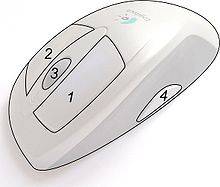
De esta forma, si el usuario arrastra el mouse hacia la derecha, este movimiento será reproducido y representado en la pantalla del monitor a través de un símbolo (ícono) que imitará dicho movimiento. En términos prácticos, el mouse es como una extensión de nuestra mano, la que se "introduce" en la pantalla del monitor de nuestro computador.
Los movimientos del mouse son representados en el monitor por medio de un ícono conocido como "PUNTERO". Generalmente el puntero tiene la forma de una flecha, pero en ocasiones puede asumir otras de acuerdo al programa que se esté usando o a la función que esté cumpliendo. El puntero vendría a ser como la mano, la que puede apuntar objetos, tomarlos, arrastrarlos, abrir y cerrar cosas, etc.
En computación a través del tiempo se han inventado palabras para nombrar y describir las acciones que se pueden realizar con el mouse. A continuación mencionaremos las más importantes.
"Deslizar" o "arrastrar" el mouse.
Se refiere a la acción de mover el mouse en cualquier dirección sobre la superficie del "pad" o alfombrilla.
Hacer "click" o "clickear".
Esta expresión se refiere a la acción de presionar y soltar con el dedo índice o medio, según corresponda, uno de los botones del mouse (el derecho o el izquierdo). Esta palabra se usa debido a que de algún modo imita el sonido que se produce cuando presionamos los botones del mouse.
Hacer "Doble Click"
Esta expresión se refiere a la acción de presionar y soltar, consecutiva y rápidamente, dos veces el botón izquierdo del mouse. Esta acción se relaciona generalmente con la función de activar una aplicación o software, abrir un archivo, una carpeta o un menú.
Tipos de mouse o ratón
Los tipos más comunes de ratón son:
Ópticos: no usa la famosa bola de goma en la parte inferior, como el ratón común; en vez de esa bola utiliza sensores ópticos que detecta hacia donde se realiza el movimiento. Se le considera como unos de los mouse más modernos y que es más fácil su manejo. Inalámbricos: no utiliza cables de conexión con la computadora. Sólo utiliza un receptor que se conecta a la computadora generalmente por un puerto USB; en este receptor se da el punto de concentración de la señal inalámbrica que es producida por el ratón; gracias a esta señal es que reconoce cualquier movimiento del mismo. Su uso se amolda especialmente para las computadoras portátiles y cuando no hay mucho espacio para su traslado. Bola táctilPara mover el apuntador con este dispositivo, el usuario coloca uno o más dedos sobre la bola.
Puntero táctilEste dispositivo parece un borrador de lápiz y se ubica en el centro del teclado de las computadoras portátiles (laptops). Se utiliza el dedo índice para moverlo en la dirección en que se desea mover el apuntador.
Almohadilla táctilEs una superficie sensible al movimiento y a la presión que algunas computadoras portátiles incluyen en lugar del ratón. Se utilizan las puntas de los dedos para "apuntar" y existen 1 ó 2 botones al lado de la "almohadilla" que permiten "hacer clic" y "seleccionar". La Almohadilla Táctil también recibe los nombres de Touch Pad o Track Pad en inglés.
Practica 07 ev. 1.5.1 mouse from Naye Vargas
miércoles, 6 de abril de 2016
PRAC:06 EV:1.5 PERIFERICOS DE ENTRADA "TECLADO"
El teclado como ya sabemos es un dispositivo básico de
entrada que nos permite introducir información para que la computadora la
procese hay muchos tipos de teclados pero sin embargo todos tienen la misma
función y dependiendo de nuestras actividades se puede elegir el teclado más
adecuado para realizarlas el teclado está inspirado en las máquinas de escribir
y sin duda cada día ha ido evolucionando de una manera impresionante.
DESARROLLO:
División del teclado
Bloque de funciones: Va desde la tecla
F1 hasta F12, estos botones e usan en ciertas aplicaciones para acceder a
funciones. Por ejemplo, en software hecho por Microsoft, se usa la tecla F1
para acceder a la ayuda.
Bloque alfanumérico: Esta ubicado bajo
el bloque de funciones, contiene todo el alfabeto y los números del uno al
nueve.
Bloque especial: Se ubica ala derecha
del alfanumérico, contiene teclas especiales para varias funciones, como
imprimir pantalla, además de las teclas direccionales.
Bloque numérico: Se usa para
operaciones matemáticas, cuenta con botones de suma, resta, multiplicación y
división.
Tipos
de teclado
|
Características
|
No.
De teclas
|
Fabricantes
|
Imagen
|
Multimedia
|
Es
un teclado normal, al cual se le agregan botones referentes a el uso del
cd-rom y programas multimedia de la compradora.
|
Por
lo regular consta de 125 teclas
|
Microsoft
Apple
|
 |
Flexible
|
Este teclado esta echo de silicona, el cual es portable debido a su
elasticidad, pues se puede doblar desplegar conectar por USB y funcionar como
un teclado normal.
|
109 teclas
|
Intel
HP
Dell
|
 |
Inalámbrico
|
Es un teclado convencional con la diferencia de que esta conectado a
la computadora a través de bluetooth, infrarrojo, etc. No necesita de un
cable USB para poder fusionar.
|
Mismo número de teclas que uno convencional de 99 a 107 teclas única
diferencia que esta conectado a la computadora por bluetooth o un puerto USB
|
Logitech
Genius
Microsoft
|
 |
Ergonómico
|
Son teclados especiales para las
personas que lo utilizan de una forma intensiva, donde las teclas están
diseñadas para que sean presionadas con poco esfuerzo y de una manera mas
simple.
|
Por lo general tiene como mínimo 112
teclas
|
Logitech
Microsoft
|
 |
Braille
|
Es un teclado especial para las personas invidentes el cual a través
de comandos es representado el carácter, cuenta con pocas teclas lo que hace
que la escritura sea rápida .
|
Mismo numero de teclas de un teclado estándar(99 a 107) pero cuya
diferencia es que las teclas alfanuméricas han sido sustituidas por las 8 teclas
braille
|
Logitech
|
 |
Virtual
|
Este teclado es una proyección el cual por medio de sensores y un
programa controlador funciona normalmente .
|
Mismas teclas que un teclado estándar(99 a 107teclas) pero con la
única diferencia que son proyectados
|
Lenovo
|
 |
Touch
|
Es una pantalla que puedes personalizar con diversos temas y colores
que muestra el teclado y otras teclas de funciones requeridas.
|
99 a 107 teclas
|
Logitech
|
 |
Recomendaciones del fabricante:
Hay varias recomendaciones que un
fabricante da a la hora de comprar un teclado, entre las cuales destacan:
- No conectar el teclado mientras el
equipo este encendido. Esto se debe a que puede quemarse el teclado.
-No comer mientras se usa: Nunca falta
que se caigan restos de lo que comemos, esto puede impedir que el teclado
funcione de manera correcta.
-Si el teclado llega a mojarse, apagar
el equipo inmediatamente, desconectarlo.
-Con un teclado convencional, no necesitas
instalar un driver, con uno multimedia.
-No azotarlo
-Pulsar las teclas suavemente
-Colocar los dedos correctamente, esto
se hace poniendo los dedos índices en las teclas F y J respectivamente,
marcando así la simetría a seguir a la hora de escribir.
Suscribirse a:
Entradas (Atom)